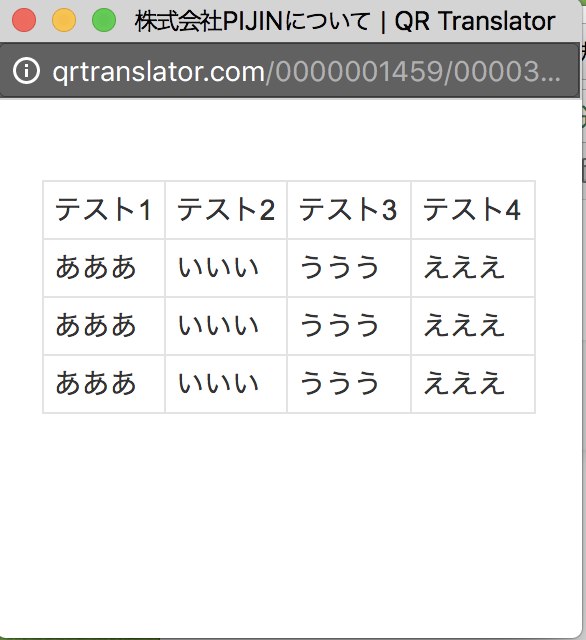
表の挿入・編集

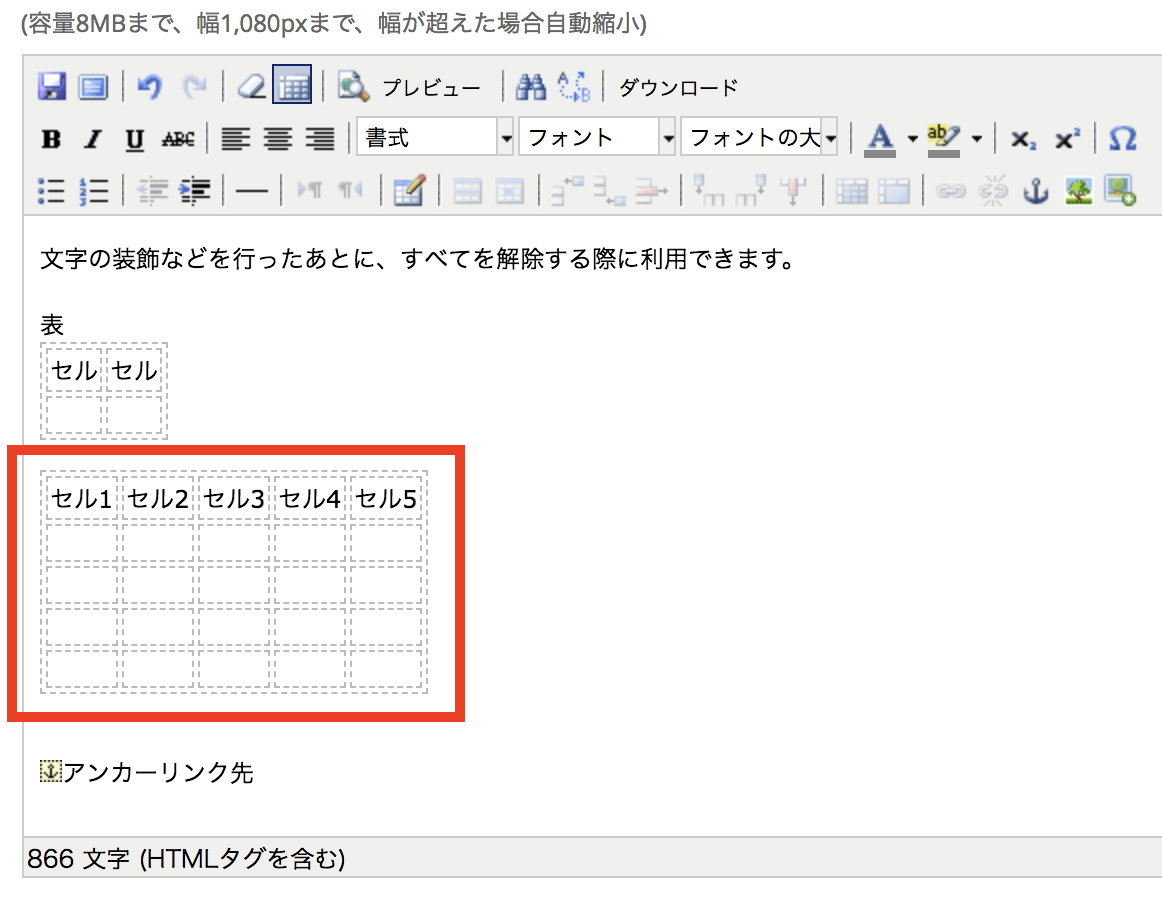
表の挿入などを行う機能を説明します。 表の挿入 コンテンツに表(テーブル)を追加します。 表の追加はカーソルを置いた場所に、挿入することができます。 下の画像の場合、赤矢印部分にカーソルを置いて、赤枠の「表の挿入」ボタン … 続きを読む

進行管理

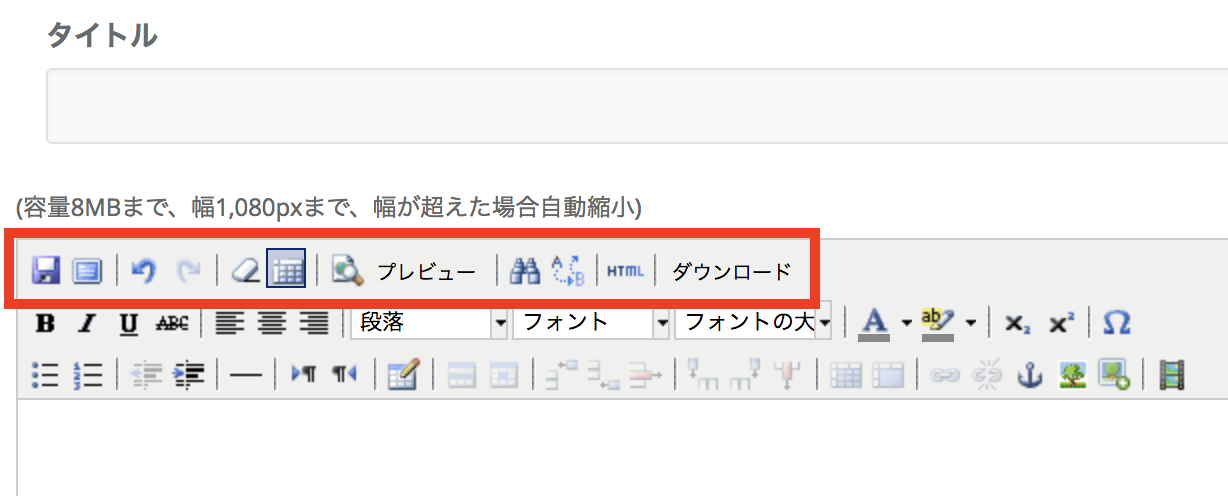
このページでは、QRTコード編集時の保存やプレビューなど、制作の進行管理に利用する機能を説明します。 保存 編集・修正した内容を保存する機能です。画面下部の「保存」ボタンと同等です。 編集したコンテンツは保存しないと内容 … 続きを読む

関連リンク

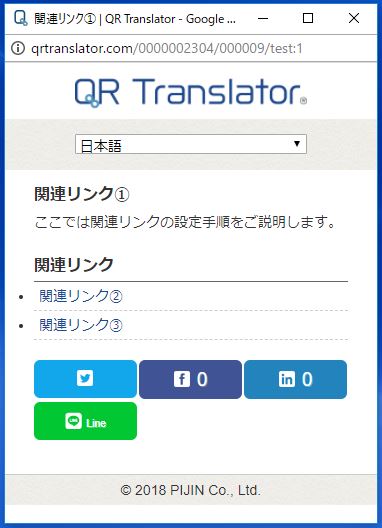
関連リンク 関連リンク機能は、任意のQRTコードに対して、指定したQRTコードを関連リンクとして表示することができる機能です。 手順 「管理・作成・編集」画面一覧に表示される「アクション」内の「関連リンク」を選択します。 … 続きを読む

画像の管理

※コンテンツ内に画像を挿入する際は、必ず先に画像のアップロードを行ってください。 画像サイズ:容量8MBまで、幅1,080pxまで。幅が超えた場合は、自動縮小されます。 「画像の管理」は、複数画像のアップロード、アップロ … 続きを読む

画像の挿入や編集

※コンテンツ内に画像を挿入する際は、必ず下記「画像の挿入・編集」の手順にて行ってください。 画像サイズ:容量8MBまで、幅1,080pxまで。幅が超えた場合は、自動縮小されます。 編集エディタ内にコピー&ペースト、または … 続きを読む

アンカーの設定手順

ここではQRTコード内でのアンカー(ページ内リンク)の設定方法をご紹介します。 アンカーの挿入 ①まず、リンクを飛ばしたい先の文字をドラッグ選択します。今回は「1. 株式会社PIJINとは」を指定しています。 ②錨マーク … 続きを読む

リンクの設定手順

ここではQRTコード内からリンクの設定方法をご紹介します。 リンクの挿入 ①まず、リンクを配置したい文字をドラッグ選択します。今回は「株式会社PIJIN」を指定しています。 ②鎖マークの「リンクの挿入や編集」をクリックし … 続きを読む

文字段組み設定

リスト表示 箇条書きの際の丸いドット付き、番号付きのリスト表示をする際に使う機能です。 ここでは、日本語~韓国語をドット付きのリスト表示。フランス語~スペイン語を番号付きのリスト表示をしています。 リスト設定は、文字書式 … 続きを読む